U מדריך לסר


מִפרָט
|
חיישן הדמיה |
חיישן סוני HD |
|
רזולוציית וידאו |
Ultra HD 2880 × 2160 24 fps, Full HD 1920 × 1080 60 fps/30fps, hd 1280 × 720 120 fps ** |
|
פורמט וידאו |
MP4 |
|
מגדלת |
עד 300X (כאשר פלטים לתצוגת 27- אינץ 'HDMI HD) |
|
רזולוציית תמונות |
עד 24 מ '(5600*4200) |
|
פורמט תמונה |
JPG |
|
טווח מיקוד |
דקה 5 ס"מ |
|
תדר מסגרת |
עד 120 fps (600 Brightness & HDP120) |
|
אִחסוּן |
כרטיס זיכרון Micro SD, תומך עד 64 ג'יגה-בייט (לא נכלל כסטנדרט; כרטיס מהיר של מחלקה 10 מומלץ) |
|
PC |
מערכת Windows XP/7/8/10, מחשב עם מדידה (בחינם תוכנה) |
|
טלפון, PAD מאפשר |
עם wifi |
|
פלט HDMI |
מוּתָר |
|
כּוֹחַ |
USB 5V 2A DC |
|
גודל המחזיק |
18*20*32 ס"מ |
|
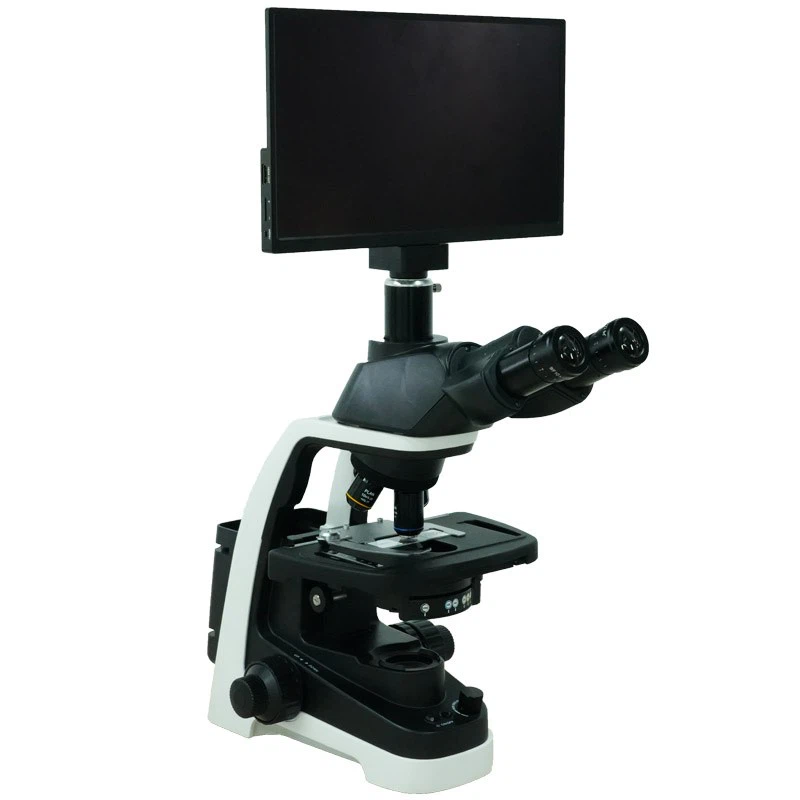
גודל המסך והרזולוציה |
10.1 אינץ '1280*800 |
|
תמיכה בשפה |
סיני/מסורתי |
|
תוכן סטנדרטי |
יחידה ראשית מיקרוסקופית, צלחת בסיס (עם תאורת LED), עמוד, זרוע, מסנן UV (המותקן מראש בעדשה), כבל חשמל לבקרת אור, כבל HDMI, כבל USB, מתאם חשמל, קטעי מתכת × 2, ברגים, שלט רחוק, מדריך למשתמש |

לְהַתְקִין

מַפְתֵחַ

(תמונה 3, מדריך מפתח)
QuickStart


שמור תמונות וסרטונים שהוכנסו בכרטיס הזיכרון כ- PIC 4
הקלטת וידאו

לְצַלֵם

הוראות שלט רחוק

מַעֲרֶכֶת


סט קווי רשת


שמור הגדרה
שלוש שיטות פלט

下载链接: https: // pan . baidu . com/s/1deyetzth16ock9qgk4bbdg 提取码: 0000

מערכת המותרת למחשב:
Windows XP SP3, Windows 7, Windows8, Windows 10.
סביבת הפעלה: Microsoft . Net Framework 4.0, Microsoft Visual C ++ 2010 .
ספריות זמן ריצה: אם שתי הספריות של זמן הריצה לעיל אינן מותקנות במלואה במערכת, תתבקש שגיאה במהלך התקנת תוכנת המדידה .

2) חבר את היחידה הראשית של המיקרוסקופ למחשב באמצעות כבל ה- USB הכלול (ראה איור 14) .
3) בממשק המיקרוסקופ, בחר "מצלמת מחשב" באמצעות מקש למטה במסך או בשלט רחוק ולחץ על כפתור "OK" כדי לאשר .
4) פתח את התוכנה "מיקרוסקופ מדד", לחץ על "קובץ" → "פתח" → "פתח מכשיר" → "מצב USB" → "מצלמת USB" .


1) ניהול כיול
{{0 זרה
2. ב"ניהול כיול ", צור שם סולם כיול חדש והגדר את אורך היחידה (עיין באיור בצד ימין) . ואז לחץ על" כיול "-סרגל הכלים יבדוק באופן אוטומטי" [] ". אם לא, בחר אותו באופן ידני ." {}} באופן ידני באופן ידני {} {5} {5} {5} {5} {5} {5} {anti "
3. העבירו את הסמן לחלון ההפעלה הראשי וציירו קו (עם האורך שנקבע בשלב 2 כאורך היחידה) באמצעות קליפר Vernier כהפניה . לבסוף, לחץ על "לחץ על" "
סיים את "כפתור" בתחתית חלון "ניהול הכיול" . 4, אימות, מדידת האורך של השורה המצוירת בשלב 3 אמורה להופיע כאורך היחידה שצוין . שם סולם הכיול החדש יופיע ברשימת סולם הכיול {}}


 "לצלם .
 2, לחץ על "", הגדר אחרים, Begain to vedio .
4. כדי לאמת או לשנות את מיקום האחסון: נווט לקובץ ** → שמור הגדרות → שמור נתיב **③ פלט WiFi*זוהי תכונת מבחן, אנא הורד: App-UCAM Dashcam · S CanningInstallation:
אחרים מתקינים
*מערכת iOS: בחנות אפליקציות, חפש והורד את "UCAM Dashcam"
*מערכת אנדרואיד: בחנות האפליקציות, חיפוש והורדה "
UCAM DASHCAM "
** נוהל חיבור **
ראשית, וודא כי ליחידה הראשית של המיקרוסקופ מכניסים כרטיס זיכרון; אחרת, פונקציית ה- WiFi לא תעבוד כראוי .
• בעוד שהמארח נמצא במצב המתנה:
1) לחץ לחיצה ארוכה על כפתור ** M ** כדי להזין את התפריט הגדרות וידאו/צילום
2) לחץ בקצרה על כפתור ** M ** כדי לגשת להגדרות המערכת
3) בחר ** "wifi" ** → לחץ על כפתור ** אישור ** בקצרה
4) בחר ** "ON" ** להפעלת WiFi (עיין באיור 15)
>
• לאחר הפעלת WiFi:
- מזהה הרשת של המיקרוסקופ יופיע בטקסט אדום בראש התצוגה
- סיסמת WiFi ברירת המחדל (12345678) תוצג בצד ימין (עיין באיור 17)


• הפעל את הגדרות חיבור ה- WiFi בטלפון הנייד או בטאבלט שלך, ואז לחץ על רשת ה- WiFi התואמת את מספר זיהוי הרשת המוצג במסך המיקרוסקופ (Andonstar-********) {}
• פתח את תוכנת UCAM ולחץ על "חבר מקליט" כדי לראות את עדכון העדשות המוצג בסנכרון (כפי שמוצג באיור 17) . כאשר מופעלת, התוכנה תתחיל אוטומטית להקליט {}}} כדי לצלם תמונה, לחץ על כפתור המצלמה בפינה הימנית התחתונה {}

הסרטונים והתמונות המוקלטים נשמרים בכרטיס הזיכרון של המכשיר ולא ישמרו אוטומטית באלבום המקומי של הטלפון . אם ברצונך לשמור אותם באופן מקומי בטלפון שלך, עבור אל רשומות האלבום, הקש על "ערוך" בפינה השמאלית העליונה ואז הורד אותם {}}
הוראות ותחזוקה של בטיחות
1. אנא שמור את המכשיר בסביבה נקייה ויבשה, הרחק משמן, מים, גז וחומרים אחרים העלולים לגרום לקורוזיה . המוצר מכיל חלקים קטנים ואינו אכיל {}}} ילדים צריכים להפעיל אותו תחת הנחתה של אפוטרופוס או מורה כדי להימנע ממיגעון מקורות {}}}}
2. אם הבחנה בירידה באיכות התמונה, נקה את עדשת המכשיר במטלית יבשה ורכה .
3. הימנע מלחיצה בכוח או לגעת בתצוגה עם אובייקטים חדים . כדי להסיר אבק משטח המסך או מארז, נגב בעדינות עם מטלית יבשה ורכה {}
שאלות נפוצות
ש: 1. מדוע המכשיר לא יכול להפעיל כרגיל?
ת: אנא בדוק את המעגל ואת ספק הכוח בהתאם להוראות ההתקנה .
ש: 2. מדוע איני יכול לקבל תמונה ברורה?
ת: התאם את נורת LED, מרחק עבודה ומיקוד . אם התמונה נותרה לא ברורה, נגב בעדינות את העדשה עם בד כותנה נקי כדי להבטיח שהיא נקייה .
ש: 3. מדוע ההגדרות אינן נשמרות?
ת: לאחר השלמת ההגדרות, עליך ללחוץ ארוך על לחצן ההפעלה כדי לכבות את המכשיר כדי שההגדרות ישמרו . כיבוי דרך כבל החשמל או חיתוך הכוח ישירות לא ישמור את ההגדרות.
ש: 4. מדוע המכשיר קופא, הצג שגיאת כרטיס זיכרון, או בקש מכרטיס ה- TF מלא לאחר ההכנסה?
ת: לאחר הכנסת כרטיס ה- TF, העצב אותו תחילה . מומלץ להשתמש בכרטיס TF באיכות גבוהה עם מפרט 10 ומעלה .
ש: 5. מדוע המערכת מבקשת קבצים חסרים במהלך התקנת תוכנת המדידה או הפעלת התוכנית?
ת: ודא ש- Microsoft . מסגרת NET 4 . 0 ו- Microsoft Visual C ++ 2010 ניתנים להחלקה מחדש במערכת שלך.
ש: 6. התוכנה מותקנת כראוי ופועלת כרגיל, אך מדוע איני יכול לבצע מדידות בתוכנית?
ת: אשר שהחומרה מחוברת כראוי, אפשרות המצלמה מוצגת על המסך ומפתח האישור נלחץ .
אם התמונה עדיין אינה מופיעה כראוי, עבור אל מנהל ההתקנים של מערכת ההפעלה, מחק את מכשיר הווידיאו USB, נתק ושחול את כבל ה- USB, ולחץ על "רענן" כדי לאפשר למערכת להכיר אותה מחדש . יש לקרוא למכשיר הווידיאו המוכר "מצלמת USB."
ש: 7. מדוע יש שגיאת מדידה משמעותית?
ת: לקבלת תוצאות מדויקות יותר, השתמש בשליט כיול דיוק גבוה יותר לכיול . במהלך המדידה, שמור על אותו אורך מוקד והגדלה כמו במהלך כיול . גורמים כגון כיול של שליט, כל שיטות מדידה, ניתן לשפיע על שיטות מדידה לא נכונים, אורך מידות של מדידה {
ש: 8. מדוע תוכנת המדידה לא מציגה תמונה או מציגה מסך שחור?
ת: 1) ודא ש"מצלמת מחשב "נבחרת לאחר חיבור המכשיר למחשב .
2) השתמש בכבל נתונים USB-לא להשתמש בכבל החשמל של בקרת התאורה .
3) בדוק כי הגדרות הפרטיות של המחשב מופעלות .
4) וודא אם המערכת חסרה Microsoft . מסגרת נטו 4 . 0 ו- Microsoft Visual C ++ 2010 חלוקה מחדש . נסה להוריד מספר C {}}} להפעיל.
5) עבור ליציאת USB אחרת או לבחון עם מחשב אחר .
ש: 9. מדוע אין תמונה מוצגת לאחר חיבור לצג HDMI?
ת: בדוק את החיבור בין המכשיר לכבל HDMI, או נסה להשתמש בצג שונה .
תגיות פופולריות: מיקרוסקופ עם מסך 10 אינץ ', מיקרוסקופ סין עם יצרני מסך 10 אינץ'